맥에서 윈도우11 설치 USB 만들기 — FAT32 4GB 함정과 부팅까지 완전 정리
윈도우 노트북이 갑자기 부팅이 안 돼서 복구용 설치 USB가 필요해졌어요. 제 주력 작업환경은 맥인데, 맥에서 윈도우 설치 USB를 만들려니 한 가지 함정이 있더라고요 — 바로 FAT32의 4GB 파일 제한이에요. 이번 글은 맥에서 명령어 몇 개로 윈도우 11 설치 USB를 만들고, 윈도우 노트북에서 실제로 부팅해서 설치 화면까지 띄우는 전 과정 정리입니다.
준비물
- USB 메모리 32GB 이상 (윈도우 11 ISO가 약 8GB라 16GB도 되는데, 여유 있게 32GB 추천)
- 맥 (터미널 사용 — 외부 프로그램 설치 거의 없음)
- 부팅이 안 되는 윈도우 노트북 1대
윈도우 PC가 따로 있으면 MS의 "미디어 만들기 도구"를 쓰면 되지만, 맥에서는 그 도구가 안 돌아요. 그래서 수동으로 만들어야 합니다.
1단계 — 공식 ISO 다운로드
마이크로소프트 공식 페이지에서 ISO를 받아요. 검색으로 "Windows 11 ISO 다운로드"를 치면 나오는 소프트웨어 다운로드 페이지입니다.
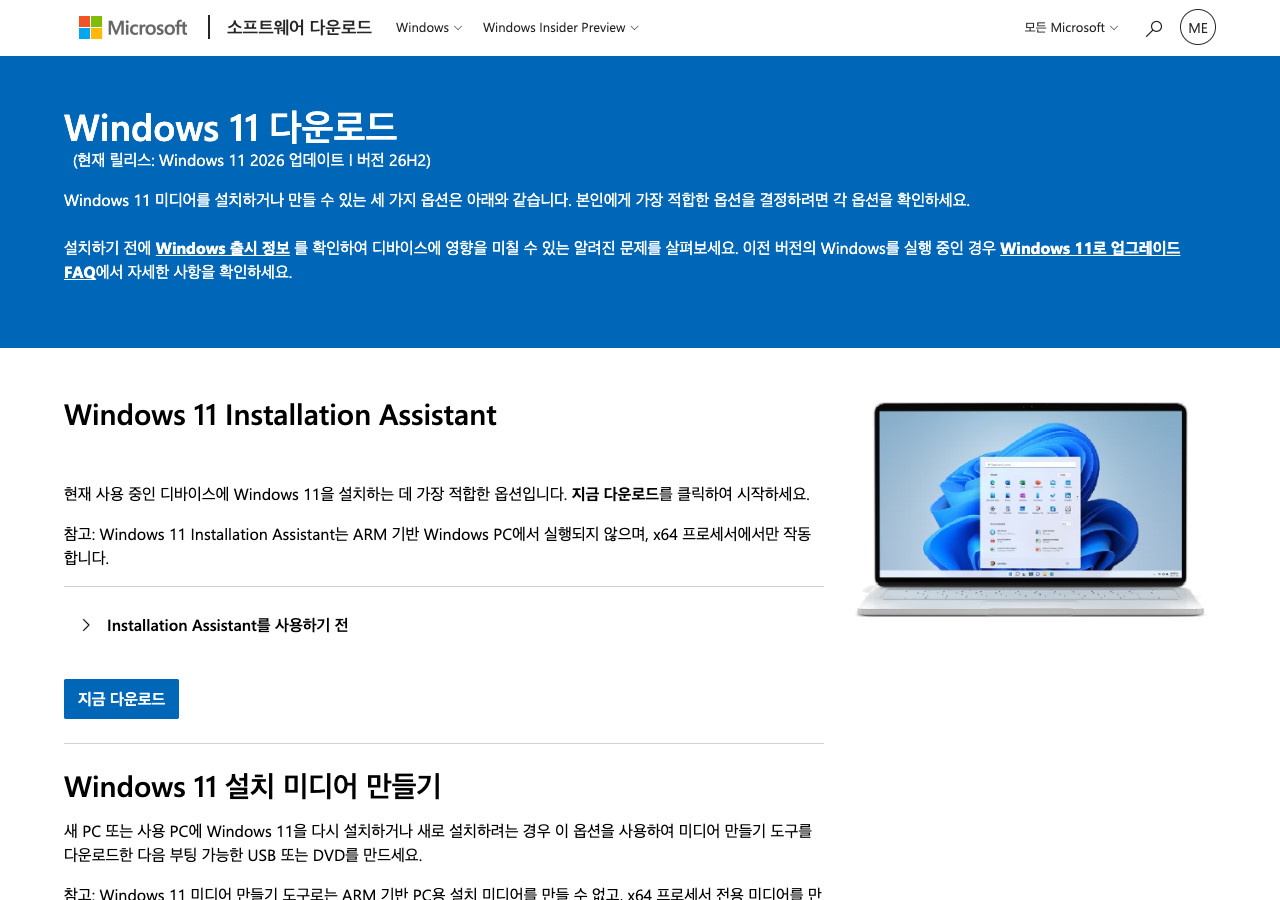
페이지를 아래로 내리면 "Windows 11 디스크 이미지(ISO) 다운로드" 섹션이 나와요. 여기서 에디션을 고르고 언어를 한국어로 선택하면 64비트 다운로드 버튼이 생깁니다.
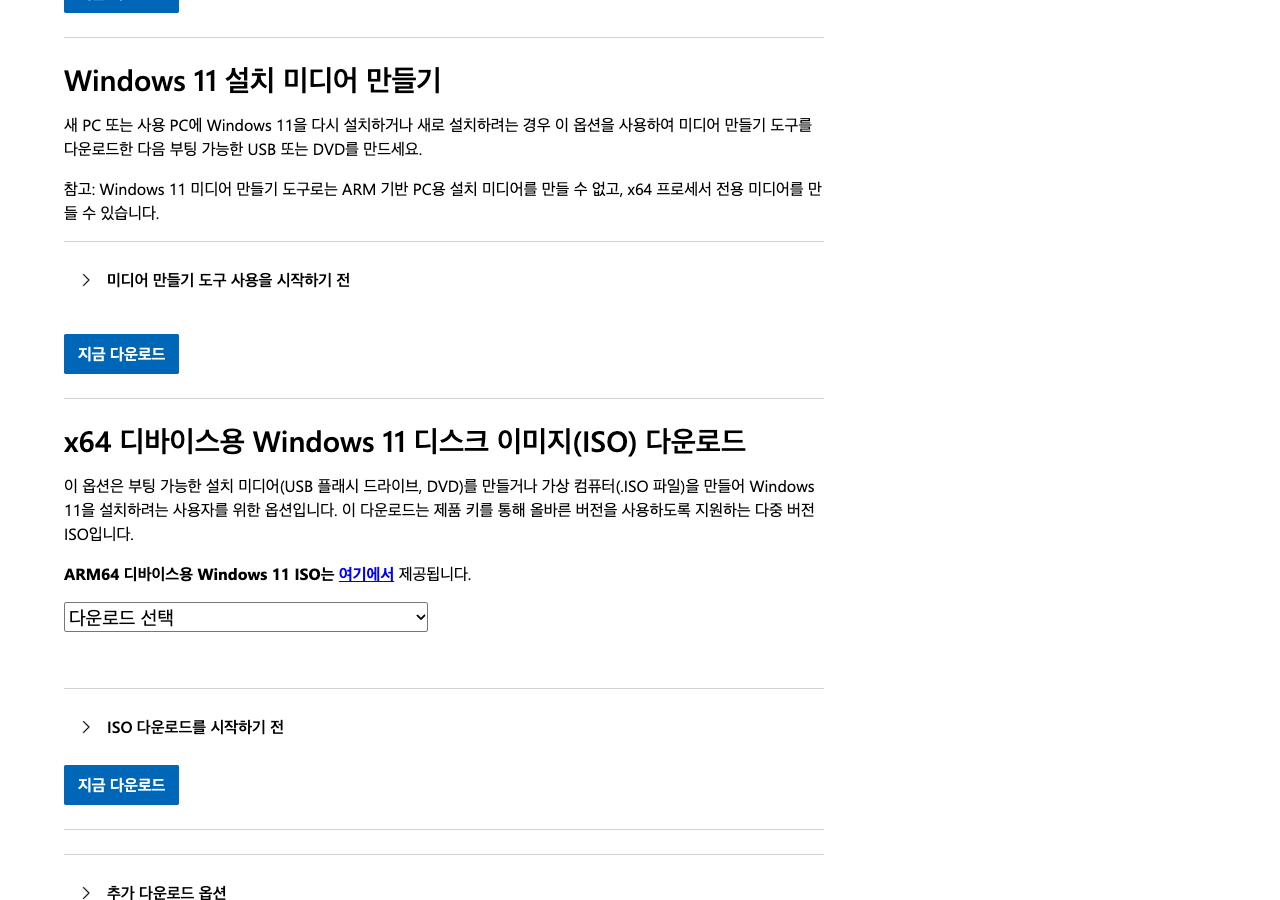
파일명은 Windows11_Client_x64_ko-kr_빌드번호.iso 형태로 약 8GB예요. 다운로드 링크는 발급 후 24시간만 유효하니 바로 받아두는 게 좋아요.
2단계 — 왜 그냥 복사하면 안 되는가
USB를 포맷하고 ISO 내용을 통째로 복사하면 끝날 것 같지만, 실제로는 한 파일이 걸립니다. ISO 안의 sources/install.wim이 약 7.8GB인데, UEFI 부팅용 표준 파일시스템인 FAT32는 단일 파일 4GB까지만 저장할 수 있어요.
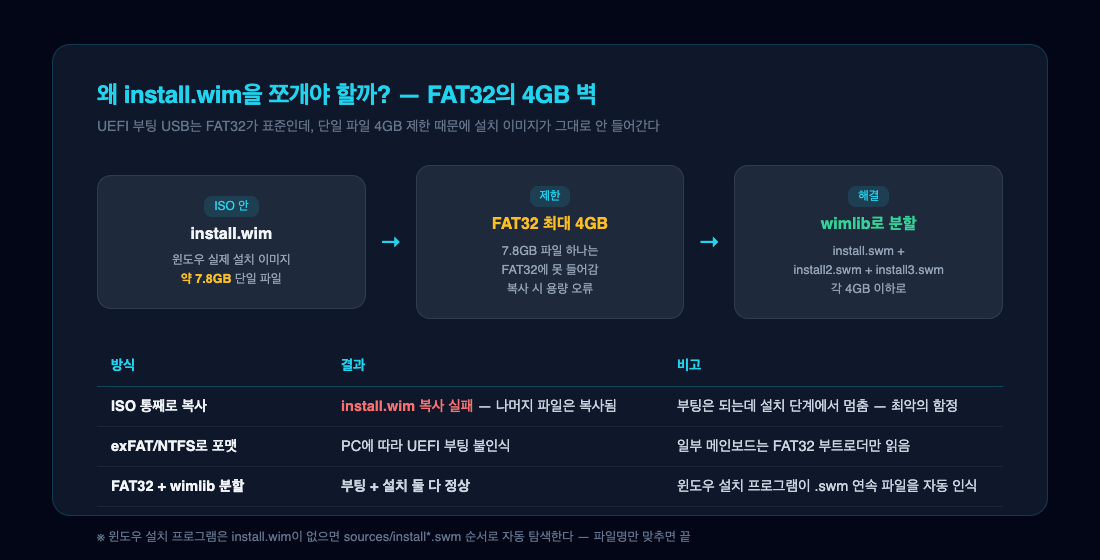
재미있는(?) 점은, install.wim 복사가 실패해도 나머지 파일은 다 복사돼서 USB가 부팅은 되는데 설치 단계에서 멈추는 상태가 된다는 거예요. 겉으론 멀쩡해 보이는 최악의 함정입니다. 해결책은 install.wim을 4GB 이하로 쪼개는 것 — 윈도우 설치 프로그램이 .swm 분할 파일을 자동으로 인식해줘요.
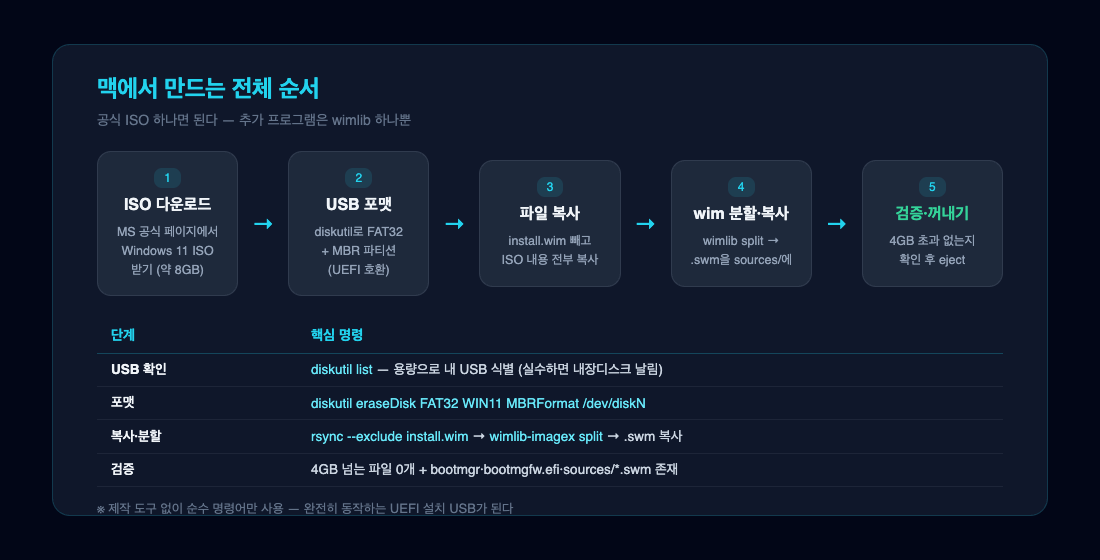
3단계 — 맥에서 USB 만들기 (전체 순서)
3-1. USB 확인
USB를 꽂고 터미널에서 확인해요. 여기서 디스크 번호를 잘못 고르면 내장 디스크를 지우는 대참사가 나니, 용량으로 반드시 확인하세요.
diskutil list
# /dev/disk5 (external, physical): 32.7 GB  ← 내 USB
저는 32GB짜리 USB를 썼어요. 참고로 이번 작업 전에 2.1TB짜리 가짜 용량 USB와 쓰기 속도 0.8MB/s 나오는 불량 USB를 연달아 걸러냈는데, 결국 라즈베리파이에 쓰던 검증된 32GB USB를 빼서 썼습니다. 설치 USB 만들 땐 싼 무명 USB보다 실사용 확인된 드라이브를 쓰는 게 정신건강에 좋아요.
3-2. FAT32 + MBR로 포맷
diskutil eraseDisk FAT32 WIN11 MBRFormat /dev/disk5
UEFI 부팅 호환성을 위해 FAT32 + MBR 파티션맵으로 지워요. 포맷 후 /Volumes/WIN11로 자동 마운트됩니다.
3-3. ISO 마운트 + install.wim 빼고 복사
hdiutil attach ~/Downloads/Windows11_Client_x64_ko-kr_*.iso -nobrowse
rsync -a --exclude='sources/install.wim' \
  /Volumes/CCCOMA_X64FRE_KO-KR_DV9/ /Volumes/WIN11/
3-4. install.wim 분할
wimlib가 필요해서 없으면 brew install wimlib로 설치해요. 분할은 USB에 직접 쓰는 것보다 맥 SSD에 먼저 쪼갠 뒤 복사하는 게 훨씬 빨라요.
# 3800MB 조각으로 분할 (맥의 임시 폴더에)
wimlib-imagex split /Volumes/CCCOMA_X64FRE_KO-KR_DV9/sources/install.wim \
  /tmp/wimsplit/install.swm 3800

# 결과: install.swm 3.7GB + install2.swm 3.5GB
rsync -a /tmp/wimsplit/ /Volumes/WIN11/sources/
분할본 무결성도 확인할 수 있어요:
wimlib-imagex verify /tmp/wimsplit/install.swm --ref=/tmp/wimsplit/install2.swm
# "was successfully verified" 나오면 OK
3-5. 최종 검증 후 꺼내기
find /Volumes/WIN11 -type f -size +4G      # 결과 없어야 함
ls /Volumes/WIN11/bootmgr*                 # 부트로더 존재 확인
ls /Volumes/WIN11/sources/install*.swm     # 분할본 존재 확인
sync && diskutil eject /dev/disk5
4GB 넘는 파일이 0개이고 bootmgr, bootmgfw.efi, sources/의 .swm들이 있으면 완성입니다.
4단계 — 윈도우 노트북에서 부팅하기
이제 만든 USB를 윈도우 노트북에 꽂고 부팅해요. 핵심은 부트 메뉴 키 — 전원 켜자마자 제조사별 키를 연속으로 눌러야 해요.
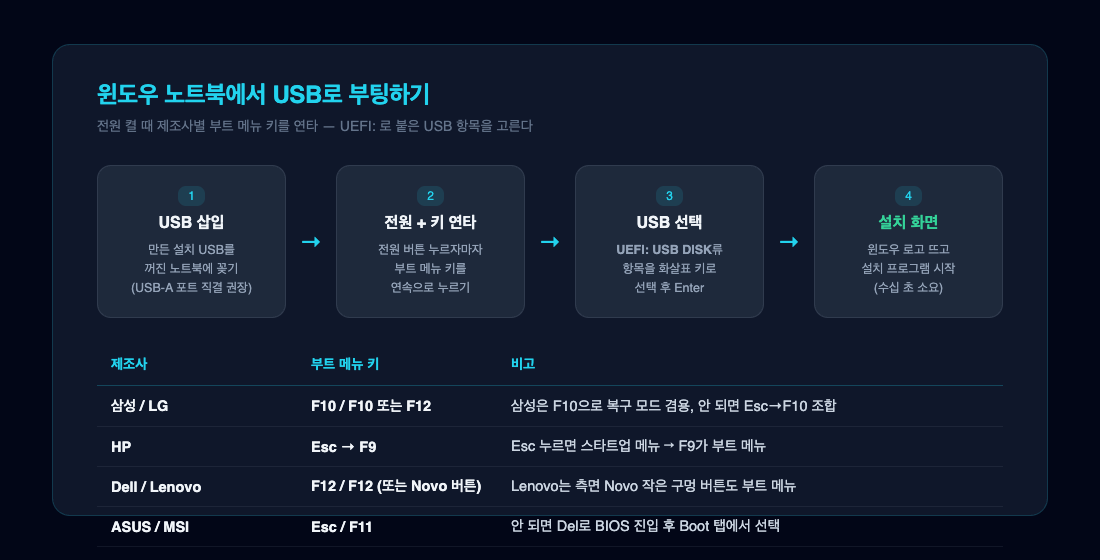
제 경우 삼성 노트북이라 전원 버튼 누르자마자 F10을 연타했어요. 부트 메뉴가 뜨면 UEFI: 로 시작하는 USB 항목을 화살표 키로 골라 Enter. 윈도우 로고가 뜨고 수십 초 기다리면 설치 프로그램이 시작됩니다.
> 부트 메뉴가 안 뜨는 경우: 윈도우가 아예 안 켜지는 상태라면 BIOS(Del 또는 F2)에 들어가 Boot Order에서 USB를 최상위로 올리거나, Secure Boot를 잠시 꺼보세요.
5단계 — 설치 화면 진행 (주의할 곳)
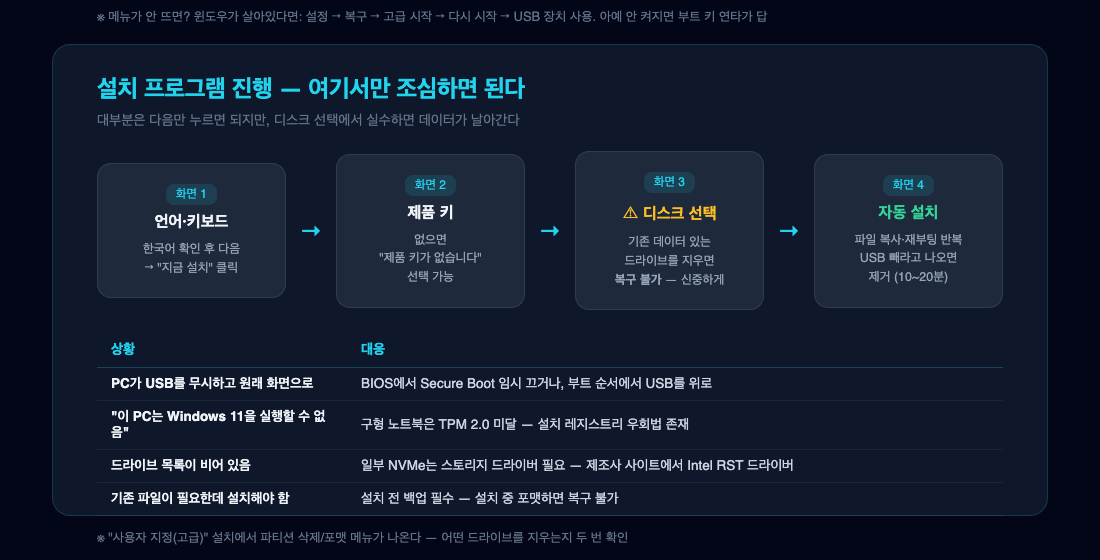
설치 프로그램은 대부분 "다음"만 누르면 되는데, 딱 한 곳 조심해야 해요:
- 언어·키보드 확인 → 지금 설치
- 제품 키 — 없으면 "제품 키가 없습니다" 선택 가능 (디지털 라이선스 있으면 설치 후 자동 인증)
- "사용자 지정(고급)" → 디스크 선택 화면 — 여기서 어떤 파티션을 지우는지 두 번 확인. 기존 파일 남은 드라이브를 포맷하면 복구 불가예요
- 이후 자동 진행 — 파일 복사하고 몇 번 재부팅돼요. "USB를 제거하라"는 메시지가 나오면 뽑으면 됩니다
제 노트북은 기존 윈도우가 망가진 상태라 C: 드라이브를 포맷하고 새로 설치했어요. 설치는 15분 정도 걸렸습니다.
정리
| 단계 | 핵심 |
|---|---|
| ISO 다운로드 | MS 공식 페이지, 약 8GB, 링크 24시간 유효 |
| 포맷 | FAT32 + MBR (UEFI 호환) |
| 함정 | install.wim 7.8GB > FAT32 4GB 제한 |
| 해결 | wimlib split으로 .swm 분할 — 설치 프로그램이 자동 인식 |
| 노트북 부팅 | 전원 + 제조사 부트 메뉴 키 연타 → UEFI USB 선택 |
| 주의 | 디스크 선택 화면에서 지울 파티션 두 번 확인 |
맥에서 외부 도구 없이 순수 명령어만으로도 윈도우 설치 USB가 완벽하게 만들어져요. 다음엔 파이 시리즈에 이어서 이런 크로스플랫폼 작업도 종종 정리해보겠습니다.
'IT > Tool' 카테고리의 다른 글
| dmg가 조용히 사라졌다 — electron-builder YAML 들여쓰기 삽질기 (0) | 2026.11.14 |
|---|---|
| Playwright 심화 — 세션 저장, 파일 업로드, SPA 대기 (실전 삽질기) (0) | 2026.11.14 |
| API가 없는 사이트를 자동화하는 법 — Playwright 입문 (0) | 2026.11.14 |
| [연금 저축 공제 환급 계산기] 연소득, 연금 저축 입금액을 입력하시면 연말 정산시 세액 공제액을 계산해드립니다. - 바로 변환해드려요. (0) | 2020.05.11 |
| 로또번호를 입력하시면 해당번호로 당첨될 뻔한 내역을 알려 드립니다. - 바로 변환해드립니다. (0) | 2020.04.21 |


