2.1TB짜리 USB가 가짜 용량이었습니다 — 맥에서 걸러내는 10분 검증법
안녕하세요, 천상나타입니다.
얼마 전 2.1TB짜리 USB를 하나 손에 넣었는데요, 꽂아보니 진짜 2.1TB로 인식되더라고요. 근데 저렴하게 나온 제품이 2TB라니 말이 안 돼서 바로 검증에 들어갔습니다. 결론부터 말하면 가짜 용량이었고, 지금은 폐기 예정이에요.
이번 글은 맥에서 가짜 용량 USB를 걸러낸 실제 과정 정리입니다 — 전문 도구 없이 운영체제가 보여주는 정보만으로도 꽤 확실하게 판정이 되더라고요.
꽂자마자 보인 첫 번째 이상 징후
터미널에서 diskutil list를 쳐보니 이렇게 나왔어요.
/dev/disk5 (external, physical):
   #:                       TYPE NAME                    SIZE       IDENTIFIER
   0:     FDisk_partition_scheme                        *2.1 TB     disk5
   1:               Windows_NTFS Untitled                2.1 TB     disk5s1
용량만 보면 멀쩡해 보이는데, 문제는 diskutil info에서 나왔습니다.
Device / Media Name:       Disk 3.0
Protocol:                  USB
SMART Status:              Not Supported
"Disk 3.0"이라는 이름 자체가 첫 번째 신호예요. 삼성, 샌디스크, 킹스톤 같은 정품은 제조사·모델명이 뜨는데, 이건 범용 이름만 찍혀 있었어요. 거기에 SMART(저장장치 상태 보고 기능)가 Not Supported — 저가 컨트롤러에는 아예 상태 보고 기능이 없습니다.
그리고 상식 체크 하나 — 정품 2TB USB 플래시는 지금도 수십만 원대예요. 싸게 산 제품이 2TB면 일단 의심하고 시작하는 게 맞습니다.
"일단 써보면 되지 않나?"가 위험한 이유
가짜 용량 USB의 무서운 점은 처음엔 정상처럼 보인다는 거예요.
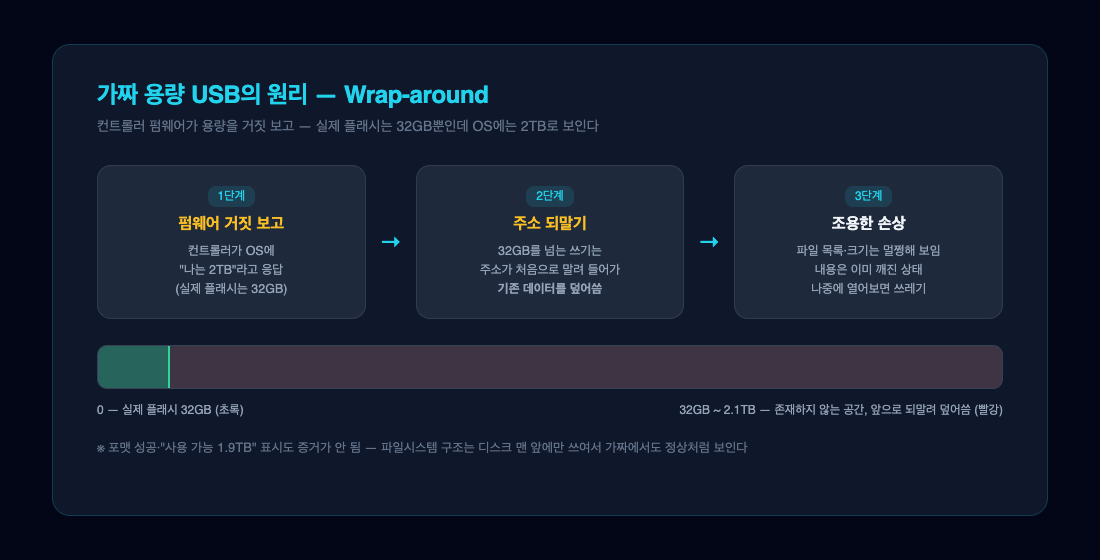
원리를 간단히 설명하면, USB 안의 컨트롤러 펌웨어가 운영체제에 용량을 거짓 보고합니다. 실제 플래시 메모리는 32GB뿐인데 "나 2TB야"라고 응답하는 거죠. OS는 속아서 2TB 주소 공간에 파일을 쓰는데, 컨트롤러는 실제 32GB 안에서 주소를 되말려(wrap-around) 기존 데이터를 덮어씁니다.
그래서 생기는 일:
- 작은 파일 몇 개 넣는 건 정상처럼 보여요
- 포맷도 성공합니다 — 파일시스템 구조는 디스크 맨 앞에만 쓰이거든요
- 용량 한계를 넘는 순간부터 앞에 있던 파일이 조용히 깨지기 시작해요 — 폴더 열어보면 파일 이름·크기는 멀쩡한데 내용이 쓰레기인 상태
"사용 가능 1.9TB"라는 표시나 포맷 성공은 아무 증거도 안 됩니다. 제가 실제로 지워본 것도 같은 이유예요 — HFS+로 포맷하니까 깔끔하게 2TB 볼륨이 만들어졌지만, 그건 앞부분 메타데이터만 쓰는 작업이라 가짜에서도 통과합니다.
결정타가 된 쓰기 속도 측정
정체를 확실히 하려고 1GB를 실제로 써봤습니다. 맥 터미널에서 한 줄이면 돼요.
time dd if=/dev/zero of=/Volumes/CAPTEST/probe.bin bs=1m count=1024
결과:
1073741824 bytes transferred in 361.438293 secs (2970747 bytes/sec)

real    6m1.443s
1GB 쓰는 데 6분, 초당 2.97MB가 나왔습니다. 요즘 USB 3.x 정품은 느려도 수십 MB/s, 좋은 건 수백 MB/s예요. "Disk 3.0"이라고 자칭하면서 USB 2.0의 저가 제품보다도 느린 속도가 나온 거죠.
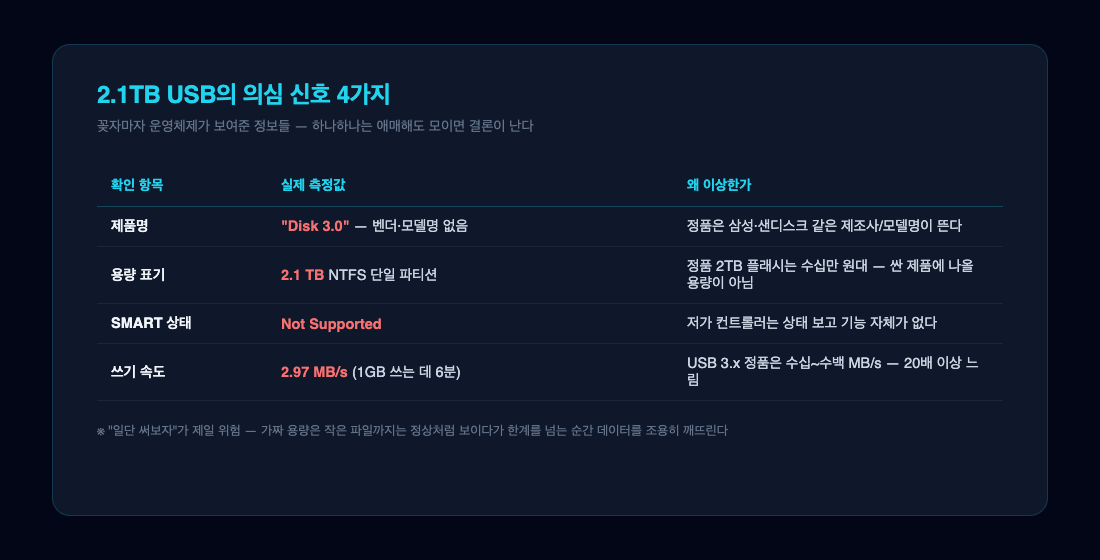
여기까지 모으면 답이 나옵니다. 무이름 제품명 + SMART 미지원 + 말이 안 되는 용량 표기 + 한 자릿수 MB/s 쓰기 — 실제로 끝까지 쓰기 검증을 안 해봐도(그건 몇 시간이 걸리거든요) 가짜라는 결론에 충분했어요. 어차피 이 속도로는 진짜여도 쓸 수 없는 제품이었고요.
새 USB를 받으면 하는 10분 체크리스트
이번에 정리한 제 검증 순서입니다. 맥 기준이고 윈도우 도구는 괄호에 적었어요.
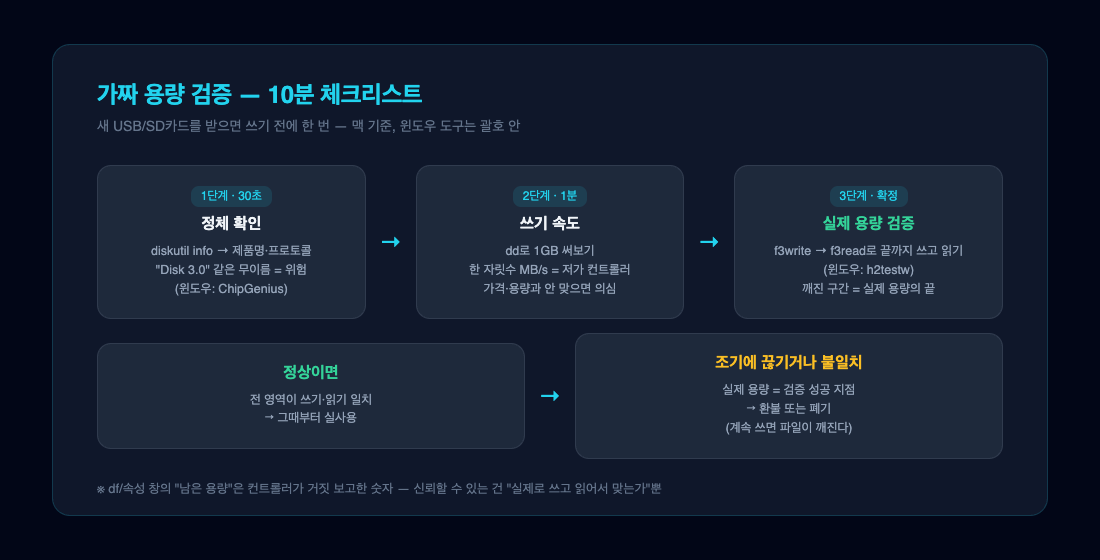
1단계 — 정체 확인 (30초)
diskutil info /dev/diskN | grep -iE "media name|protocol|smart"
제품명이 "Disk 3.0", "Mass Storage" 같은 범용 이름이면 일단 의심. (윈도우는 ChipGenius로 컨트롤러 칩까지 확인 가능)
2단계 — 쓰기 속도 (1~2분)
위의 dd 명령으로 1GB만 써보세요. 한 자릿수 MB/s가 나오면 저가 컨트롤러 확정이에요.
3단계 — 실제 용량 검증 (확정이 필요할 때)
정말 쓸지 애매하면 끝까지 써서 읽어보는 수밖에 없습니다. 전용 도구가 있어요:
- 맥/리눅스:
brew install f3→f3write /Volumes/USB후f3read /Volumes/USB— 어디서부터 데이터가 깨지는지 보여줌 - 윈도우: h2testw — 이 용도로 사실상 표준 도구
검증 결과 "성공한 지점"이 그 USB의 진짜 용량입니다.
판정 후기
이번 건 3단계까지 갈 필요도 없었어요 — 2.97MB/s라는 속도 자체가 이미 답이었으니까요. 혹시 반대로 속도가 멀쩡한데 용량이 의심스러운 경우라면 f3나 h2testw로 끝까지 쓰고 읽어서 깨지는 지점을 찾으면 됩니다.
하나 기억할 건 가짜 용량 USB에 중요한 걸 넣으면 복구가 안 된다는 거예요. 파일이 깨지는 게 아니라, 애초에 그 공간이 존재하지 않았던 거라 복구 도구도 소용없습니다. 사진·문서 백업용으로는 절대 쓰면 안 돼요.
정리
정리하면 — 용량 표기는 컨트롤러가 거짓 보고할 수 있는 숫자라 믿을 게 못 되고, 신뢰할 수 있는 건 "실제로 쓰고 읽어서 맞는가"뿐입니다. 새 USB나 SD카드를 사면 쓰기 전에 10분만 투자해서 제품명·속도·실제 용량을 확인해보세요. 특히 해외 직구나 지나치게 싼 대용량 제품은 검증이 사실상 필수입니다.
이번 건 다행히 쓰기 전에 걸러서 피해는 없었는데요, 몰랐으면 나중에 파일이 조용히 깨지는 걸 뒤늦게 발견할 뻔했어요. 여러분도 비슷한 의심 제품 있으면 위 순서대로 한 번 확인해보시길 바랍니다.
'일상 > 제품리뷰' 카테고리의 다른 글
| 애플 에어팟 언박싱 (Apple AirPods unboxing) - 진작 살걸 후회중입니다 (0) | 2018.07.04 |
|---|---|
| 카카오뱅크 한정판 세뱃돈 라이언 봉투 - 2018년 (0) | 2018.06.16 |
| 스타벅스 e-프리퀀시 마이 홀리데이 매트를 좀 더 쉽게 얻을 수 있는 방법 (0) | 2018.06.08 |
| BTH-02 언박싱 - 국산 접이식 블루투스 헤드셋 추천 가성비 최고 (2) | 2018.06.04 |
| [제품리뷰]모니터암 모니터 노트북거치대 듀얼모니터 브라켓 (0) | 2018.03.14 |


